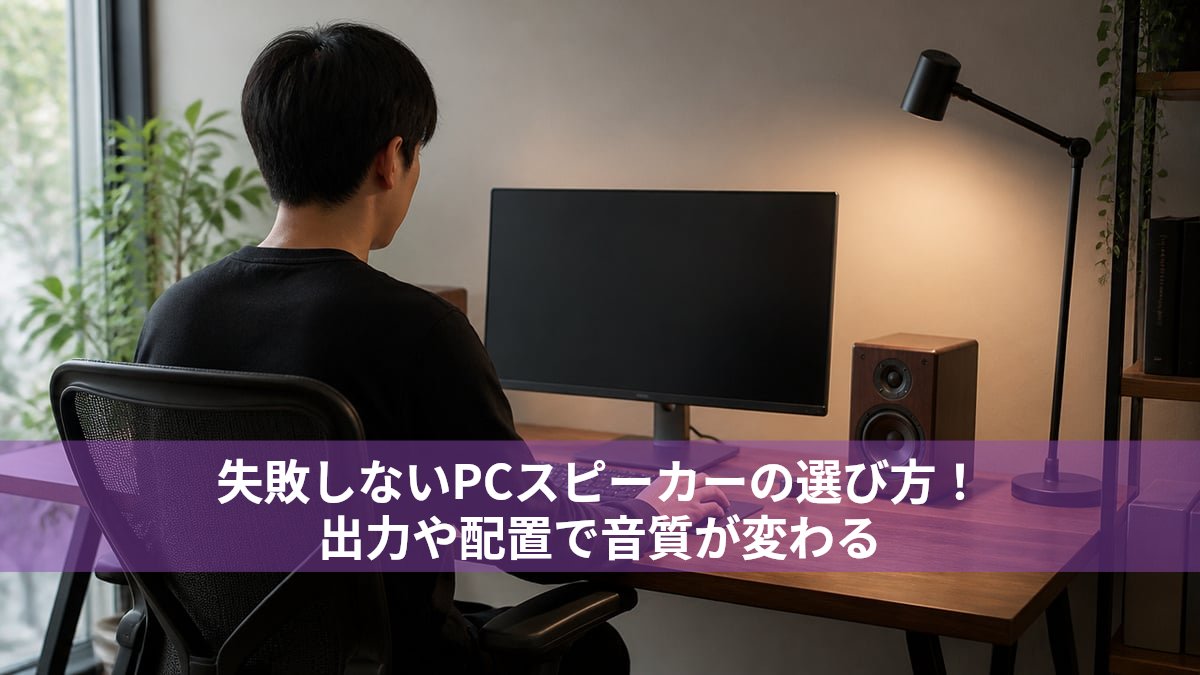
PCの内蔵スピーカーから流れる平坦な音に物足りなさを感じながらも、設置場所やスペックの複雑さに悩んでいませんか。基礎知識を押さえれば、作業空間と音質を両立する理想の一台が明確に見えてきます。
失敗を防ぐPC用スピーカーの選び方とチャンネル構成
休日にロードバイクのパーツをミリ単位で調整するように、PCデスクの音響環境も構成ユニットの選定と配置が性能を左右します。内蔵スピーカーのこもった音を抜けの良いクリアな響きへ変える第一歩は、チャンネル(ch)構成の理解から始まります。チャンネル数とは音を再生するスピーカーの系統数を示しており、デスクの設置スペースやコンテンツへの没入感に直結する要素です。
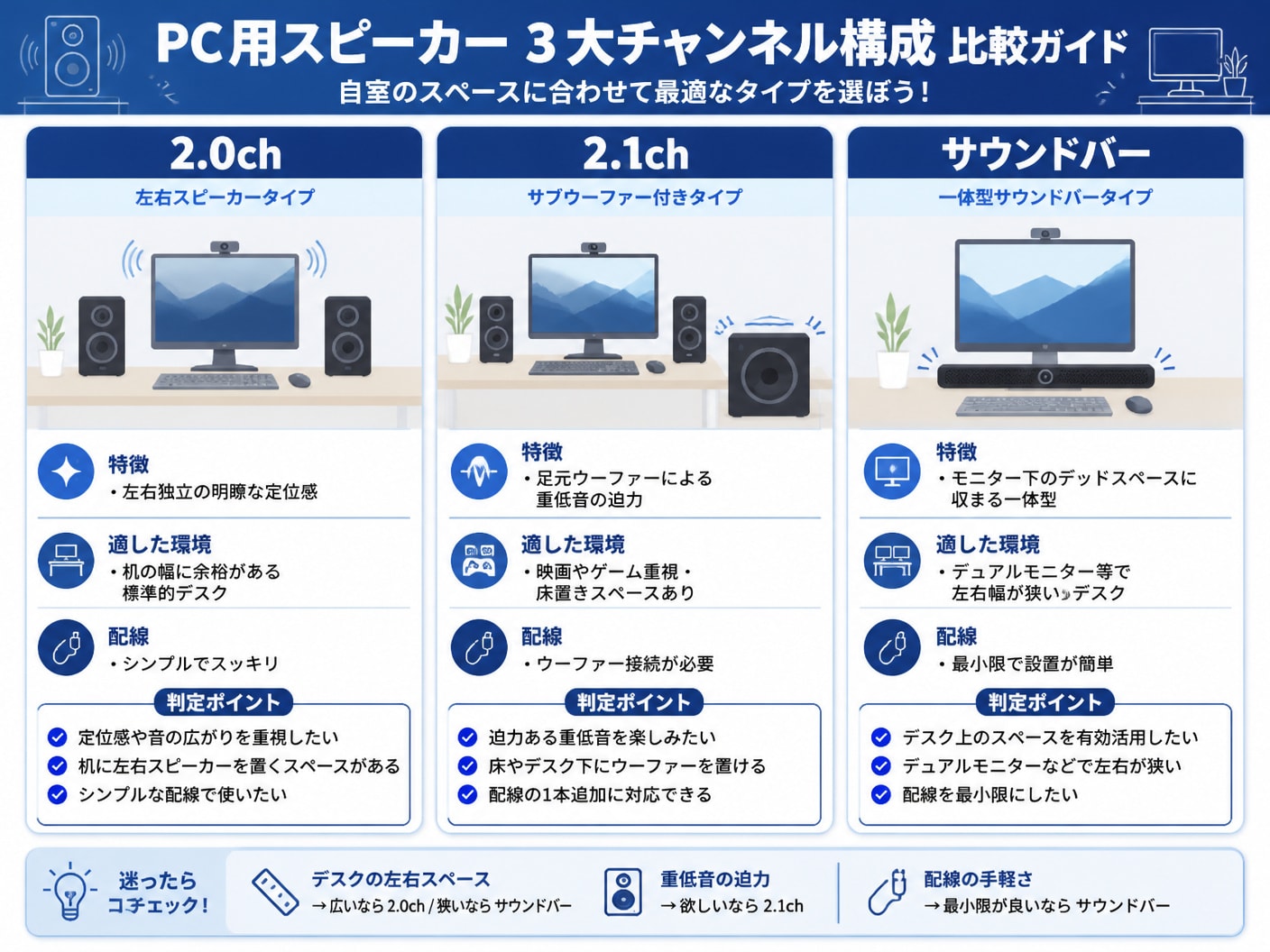
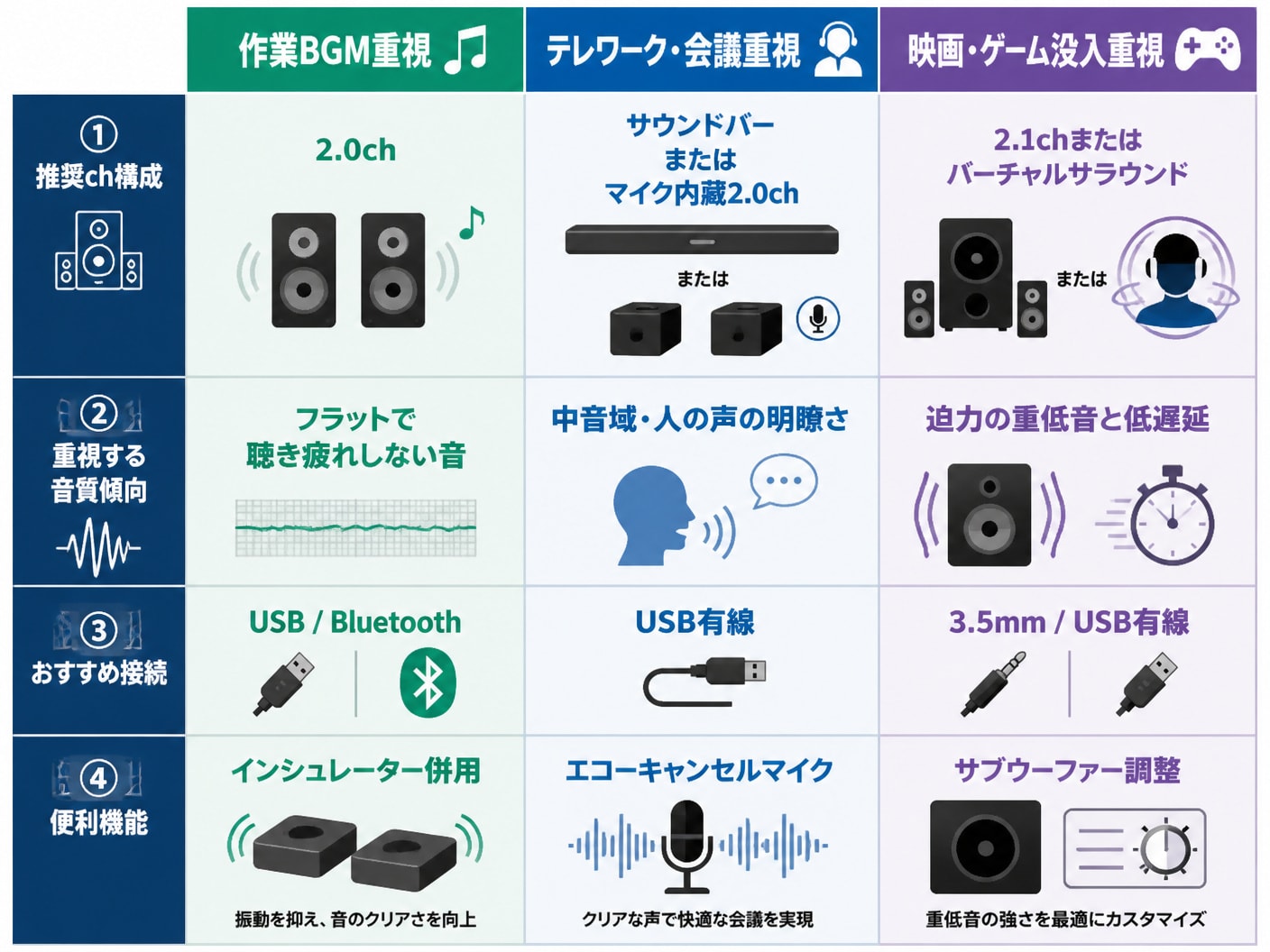
設置スペースと音の定位感を両立する2.0ch構成
モニターの左右に2基のスピーカーを配置する2.0ch構成は、省スペース性と本格的な音響体験を兼ね備えた標準的なスタイルです。ボーカルが中央から聴こえ、楽器の音が左右に綺麗に広がるステレオ特有の定位感をストレートに味わえます。
独立した低音専用ユニットを持たないため配線がすっきりまとまり、デスク上の作業領域を圧迫しません。机の幅が限られている環境でも、無理なく理想的なリスニングポイントを構築できる点が最大の強みです。
重低音で映画やゲームに没入できる2.1chの魅力
左右のサテライトスピーカー2基に加えて、重低音専門のサブウーファー(0.1ch)を組み合わせたのが2.1ch構成です。映画の爆発シーンやゲームの重厚な効果音、ベースラインのうねりを肌で感じるほどの迫力で描き出します。
サブウーファーは指向性が弱いため足元やデスク下の床に設置可能ですが、床への振動伝達や配線の取り回しには配慮が求められます。身体の芯まで響くリアルな空気感を手に入れたいなら、最有力候補となるシステムです。
デスクの幅を圧迫しないスリムなサウンドバーの利点
デュアルモニター環境などで左右にスピーカーを置く幅が確保できないときは、一本のバー形状に収まるサウンドバーが真価を発揮します。ディスプレイ直下のデッドスペースにすっきりと収まり、机の作業スペースを一切犠牲にしません。
近年のモデルは内部の複数ドライバーやバーチャルサラウンド技術により、横幅以上の広がりを持つ音場を作り出します。配線も1本から2本程度で完結するため、視覚的なノイズを極限まで減らしたいミニマリストにも最適です。
モニター下や壁との距離を計算した最適な配置手法
スピーカー本来の解像度を引き出すためには、置く位置と耳との幾何学的な関係性を意識することが欠かせません。左右のスピーカーと頭の位置が正三角形を描くように配置し、高音を担当するツイーターが耳の高さに揃うよう角度を微調整するのが鉄則です。
特に低音を増幅させるバスレフポートが背面にある機種では、背後の壁に近づけすぎると音が濁ってこもりやすくなります。壁から指数本分から10cm程度は離して設置し、反射音による音像の乱れを抑え込む工夫がクリアな抜け感を生みます。
音質スペックを正しく読み解く出力ワット数と周波数
バイク選びでフレーム重量やギア比の数値を吟味するように、スピーカーのカタログスペックも数字の背景にある物理特性を読み解く視点が大切です。店頭やWeb通販の製品詳細に並ぶ出力ワット数や再生周波数帯域は、ただ大きければ良いという単純な指標ではありません。過剰なスペックに惑わされず、実際のリスニング空間で歪みのない純度の高い音を鳴らすための基準を把握しましょう。
部屋の広さと実用音量に見合った定格出力ワット数
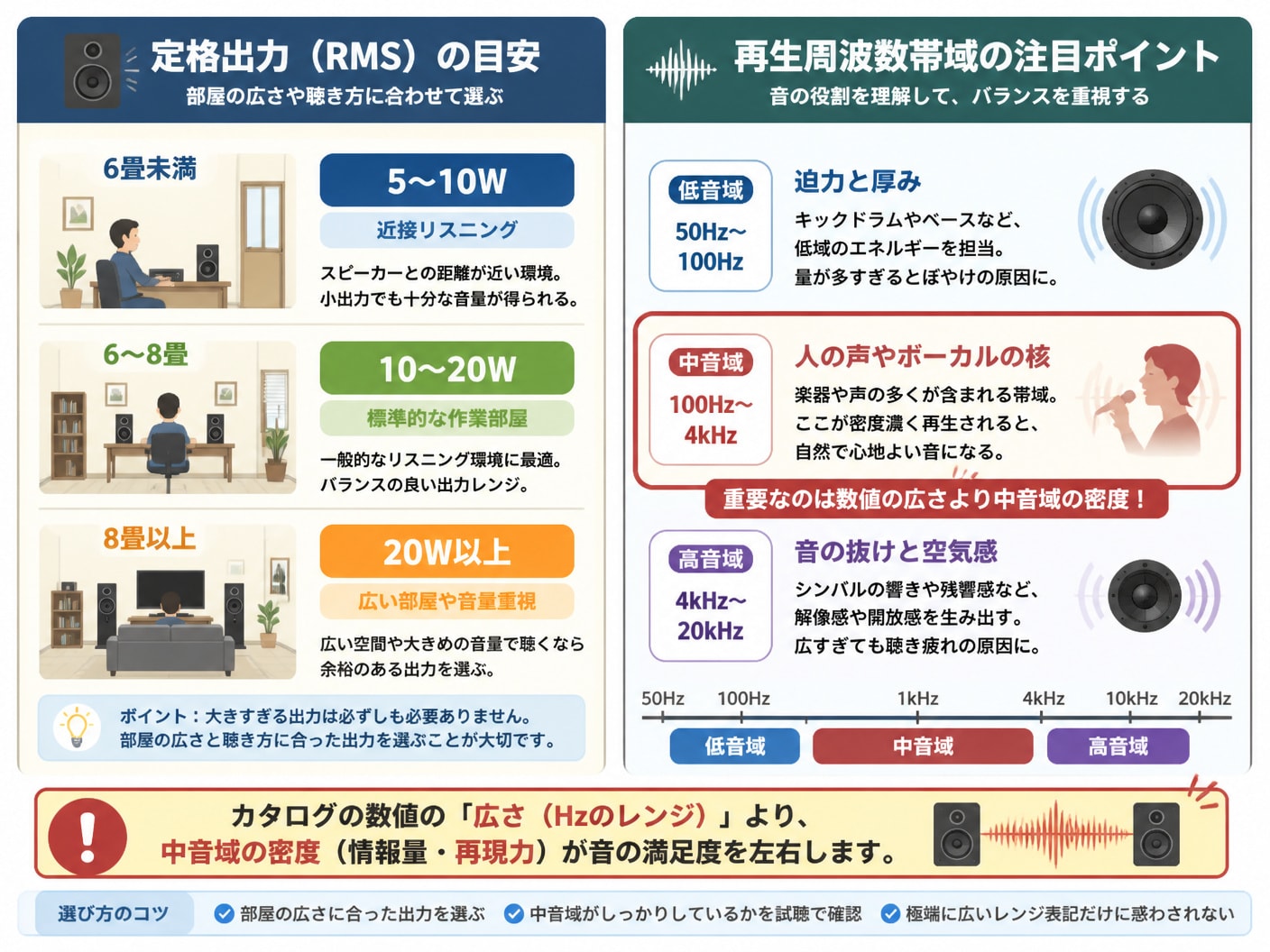
出力ワット数(W)を確認する際は、瞬間的な限界値を示す「最大出力」ではなく、安定して鳴らし続けられる「定格出力(RMS)」を確認してください。一般的な6〜8畳のプライベート空間でPCから1メートル前後の近距離で聴く場合、左右合計で10W〜20W程度の定格出力があれば十分な音圧を確保できます。
定格出力に余裕があるモデルは、小音量で再生した際にも音が痩せず、急激なダイナミックレンジの変化にもアンプが歪みません。過度に巨大な出力を選ぶと持て余すため、机上での近接リスニングに見合った適正値を見極めることが肝要です。
再生周波数帯域の数値だけにとらわれない音の判断法
再生周波数帯域は「〇〇Hz〜〇〇kHz」と表記され、下限が低いほど重低音を、上限が高いほど超高音を再生できる能力を示します。一般的な可聴域はおよそ20Hz〜20kHzですが、スペックシートの数値がどれだけ広くても、全体のバランスが崩れていては意味がありません。
特に音楽の芯や人の声の聴き取りやすさを左右するのは、数値の端ではなく中音域の密度とドライバーの応答性です。スペック上のワイドレンジさに目を奪われるよりも、低音から高音までが滑らかにつながる自然なチューニングを重視しましょう。
筐体素材の木製や樹脂が音の響きに及ぼす影響の違い
スピーカーの箱部分であるエンクロージャーの素材は、音色と響きの質感を決定づける重要なファクターです。密度が高く適度な内部損失を持つMDF材などの木製キャビネットは、不要な共振を抑え、温かみのある芳醇な響きを生み出します。
一方の高剛性プラスチックや樹脂製エンクロージャーは、自由な曲面成形が可能なため内部の定在波を逃がしやすく、輪郭の際立ったシャープな音を奏でます。クラシックやアコースティックな音楽を好むなら木製、現代的な打ち込み音源やゲームの明瞭度を重視するなら樹脂製が好相性です。
接続方式と給電タイプの違いによる音質と配線の整理
PC周りのケーブルがスパゲッティ状態になり、作業効率を落としてしまった経験は誰しもあるはずです。スピーカーを美しく設置し、ノイズの混入を防ぐためには、入力系統と給電方式の仕様を正確に切り分ける必要があります。デジタル処理の恩恵を最大化しつつ、用途に合わせた最適なインターフェースを選択しましょう。
音声劣化を防ぐUSB接続と混同しやすいUSB給電
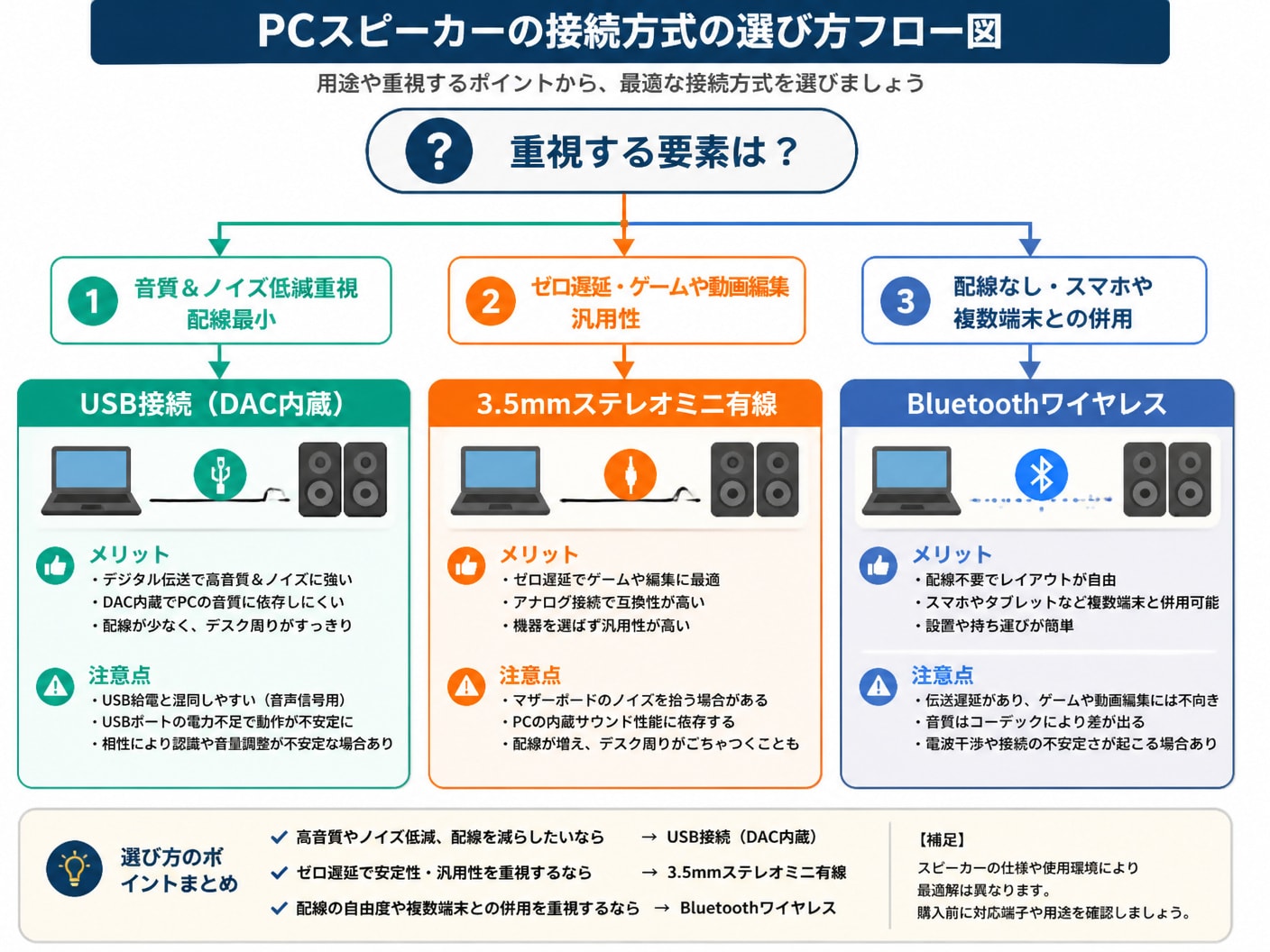
初心者が最も陥りやすい落とし穴が、「USB接続(デジタル伝送)」と「USB給電(電力供給)」の混同です。USB接続対応モデルはスピーカー内部にDAC(デジタル・アナログ変換回路)を内蔵しており、PC内部の電気的ノイズを避けてクリアなサウンドを再生できます。
これに対し、USB給電型は単にPCのUSBポートから動力を取っているだけで、音声自体は3.5mmプラグで受ける製品も多く存在します。ケーブル1本で高品位な伝送と駆動を両立させたい場合は、USBオーディオ入力に対応した製品を選ぶことが不可欠です。
遅延を嫌うゲームや動画に有利な有線3.5mm接続
昔ながらの3.5mmステレオミニプラグによるアナログ接続は、極限まで遅延を削ぎ落とせる確実無比な伝送路です。映像と音声のわずかなズレが致命傷になる対戦ゲームや、動画編集のタイムラインチェックにおいて圧倒的な信頼性を誇ります。
接続する機器を選ばない汎用性の高さも魅力ですが、PCのマザーボード直結端子からはファンや電源由来の微細なノイズを拾うことがあります。背面パネルの出力端子を使用するか、接点を清潔に保つことでクリアな有線環境を維持できます。
複数端末と切り替えやすいBluetooth接続の利便性
日常のあらゆるシーンでシームレスに音楽を楽しみたいなら、ワイヤレスのBluetooth接続を備えたモデルが活躍します。普段はPCの音声を鳴らしつつ、休憩時間には手元のスマートフォンから配信音楽へワンタッチで切り替えるような柔軟な運用が可能です。
ただし、ワイヤレス通信には圧縮による音質変化と伝送遅延が原理的に伴う点には留意しなければなりません。動画やゲームのプレイを想定しているなら、低遅延コーデックに対応しているか、有線接続と切り替え可能なハイブリッド機を選びましょう。
用途別の判断基準とテレワークでのマイク連携活用法
週末のロングライドでペダリングのペース配分を考えるように、平日のデスクワークでも身体への負荷をコントロールする工夫が求められます。スピーカーの用途は、休日の映画鑑賞やゲーミングだけでなく、長時間のデスクワークやWeb会議まで多岐にわたります。日常の集中力を削がず、疲労を蓄積させないためのスペック選定と周辺環境のチューニングを押さえましょう。
集中作業中のBGM再生で耳が疲れにくい機種の基準
何時間もモニターと向き合いながらBGMを流し続ける環境では、低音や高音が過剰にブーストされた派手な音質は避けるのが賢明です。輪郭が強調されすぎた硬い音は、無意識のうちに聴覚へストレスを与え、夕方の作業効率を著しく低下させます。
全帯域が滑らかに整えられたフラットな音響特性と、空間全体にふんわりと音が溶け込む適度な音場感を持つスピーカーを選んでください。適度な音量でもボーカルやアコースティック楽器が自然に届くモデルなら、集中力を途切れさせずに一日中作業に没頭できます。
在宅勤務のオンライン会議で役立つマイク搭載モデル
オンライン会議が連続するテレワークでは、ヘッドセットによる頭部への圧迫感や耳の蒸れから解放されるスピーカーフォン機能が重宝します。マイクを内蔵したスピーカーであれば、デスクの上に置いたまま自然な姿勢で会話を交わせます。
その際、自らのスピーカーから出た相手の声を再び拾ってしまう現象を防ぐエコーキャンセル機能は必須の装備です。相手の声がクリアに耳へ届き、こちらの発言もクリアに伝送されるため、通話によるコミュニケーションの摩擦を最小限に抑えられます。
音の抜けを劇的に改善するインシュレーターの設置術
どれほど高精度なスピーカーを手に入れても、机の天板に直接置くだけでは本来の実力の半分も発揮できていません。スピーカーの振動が机に伝わると、机全体が共振して低音がボワボワと濁り、音の輪郭をぼやけさせてしまいます。
スピーカーの底面と天板の間に「インシュレーター」と呼ばれる制振材やスタンドを挟むだけで、音の立ち上がりは劇的に改善します。机の鳴きが消え去り、濁りのない引き締まった低音と澄み渡る中高音の抜け感を、驚くほどの解像度で実感できるはずです。
初めての外付けPCスピーカー導入でよくある質問
機材をアップグレードする直前には、投資に見合うだけの恩恵が本当にあるのか、万が一の初期不良はないかと慎重になるものです。ロードバイクのホイールを鉄下駄から軽量カーボンに履き替えた瞬間の感動と同じく、音響機器も劇的な変化をもたらします。購入前の疑問やセットアップ時の初期トラブルについて、要点を簡潔にまとめました。
内蔵音源と外付けスピーカーの音質差は実感可能か
エントリークラスの外付けスピーカーであっても、PCの内蔵スピーカーとの差は音が出た最初の1秒で誰にでもはっきりと実感できます。ノートPCの極小ドライバーやディスプレイ内蔵ユニットは容積が圧倒的に不足しており、物理的に低音の空気を押し出すことができません。
独立したエンクロージャーと専用ドライバーを備えた外付けモデルは、音の厚み、セリフの明瞭さ、空間の広がりが根本から異なります。かすれていた微細な効果音までくっきりと立ち上がり、普段聴き慣れていた楽曲から新たな発見が得られるほどの変化を体験できます。
接続しても音が出ない場合の原因切り分けと対処法
物理的な結線を済ませたのにスピーカーから音が出ないときは、焦らずにPC側のソフトウェア設定から順番に確認していきましょう。最も頻度の高い原因は、OS側の音声出力先が以前の内蔵スピーカーやモニター側のまま切り替わっていないケースです。
Windowsのタスクバー右下にある音量アイコンをクリックし、出力デバイスの一覧から接続したスピーカーの名称を選択してください。それでも無音の場合は、スピーカー本体の音量ダイヤルが最小になっていないか、USBハブを経由せずPC本体のポートへ直接挿しているかを確認します。
まとめ
PCスピーカーの選定は、デスクの横幅に応じたチャンネル構成(2.0ch、2.1ch、サウンドバー)の絞り込みから始まります。定格出力は6〜8畳の作業空間なら10W〜20Wを目安にし、DAC内蔵のUSB接続や低遅延な3.5mm有線接続を用途に合わせて組み合わせるのが失敗を防ぐ基本設計です。
まずはご自身のデスク天板の寸法を測り、左右に置ける空間があるか確認してみましょう。耳の高さへの角度調整やインシュレーターの導入といった小さな工夫を重ねることで、日々のデスクワークと休日のエンターテインメントはこれまでにない充実した時間へと進化します。






コメント