デスク環境の音質向上を目指すなら、外部スピーカーの導入が最も効果的です。接続方式や電源、配置の基本を押さえることで、PC作業からトレーニング中の動画視聴まで劇的に快適になります。本記事では最適な選び方とセッティング手順を詳しく解説します。
デスクに置くスピーカーのおすすめ選定基準と失敗しない基礎
PC作業中に好きな音楽を流したり、スマートトレーナーに跨って激しいペダリングをしながら動画を観たりしているとき、音がボワついたり声が聞き取りにくくて途惑ったことはありませんか。デスク用スピーカーを選ぶ際は、単に評判の良い製品を買えば良いわけではなく、自分の設置環境や接続デバイスに合致した規格を見極める視点が不可欠です。
PCやスマホなど複数機器を接続する方式の特性と利便性
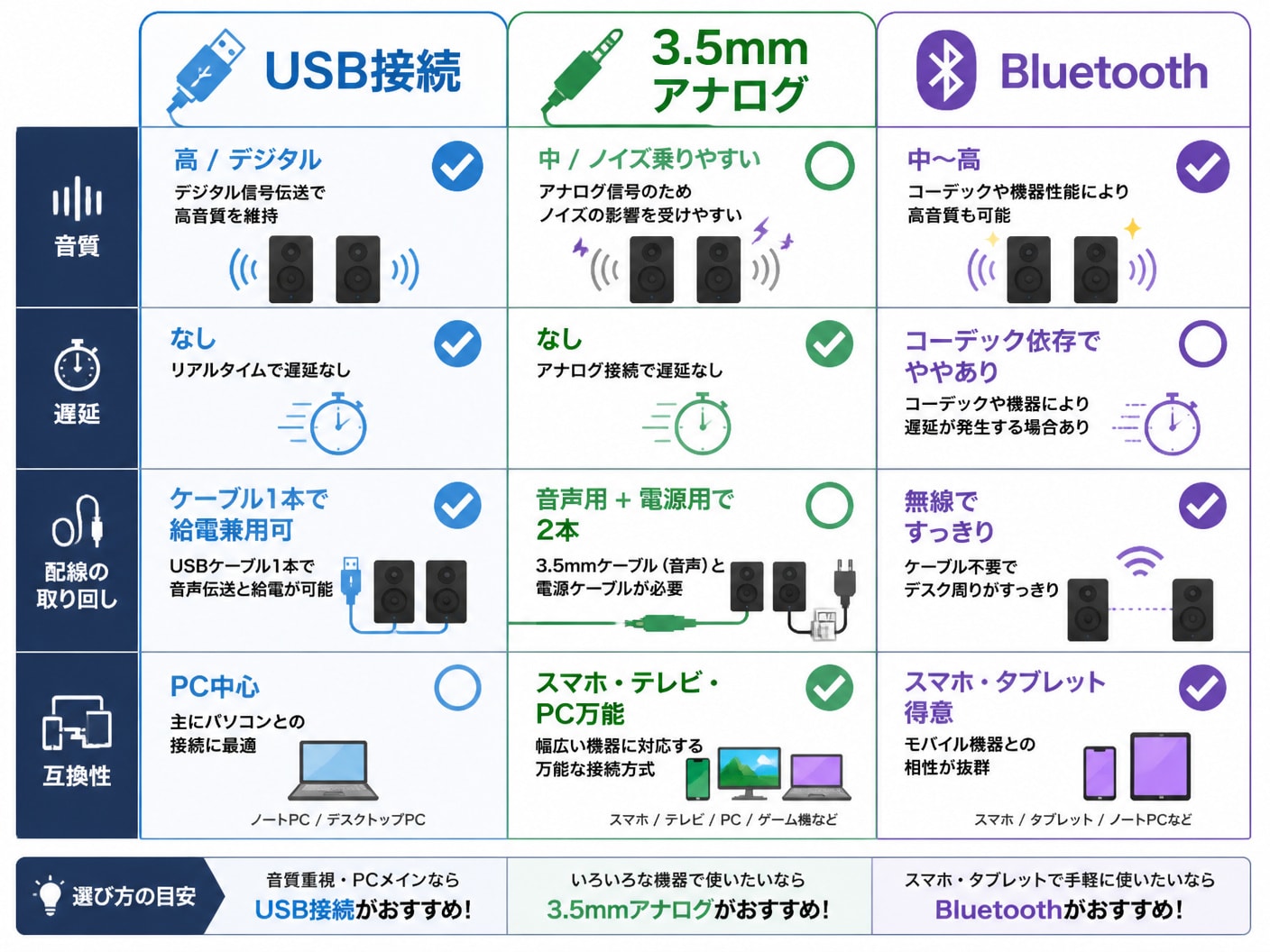
音信号の伝送経路は、音質の明確さや遅延の少なさに直結する最も重要なギヤ選択と言えます。USB接続はデジタル音源を劣化させずに送るためノイズに強く、ケーブル1本のシンプルなセッティングでノイズレスな音場を構築可能です。
3.5mmステレオミニプラグは多様な機器に接続できる高い汎用性を持つ反面、アナログ伝送ゆえにノイズを拾いやすい側面もあります。また無線伝送のBluetoothは配線を完全に排除できる利便性がありますが、映像と音声に僅かなタイムラグが生じる傾向があります。用途に合わせて伝送方式を選択することが、ストレスフリーな音環境への近道です。
- USB接続:デジタル伝送で高音質かつノイズに強く、給電を兼ねるモデルも存在
- 3.5mmアナログ接続:PCやオーディオ機器など接続先を選ばない万能な互換性
- Bluetooth接続:ワイヤレスで配線がすっきりする反面、ゲーム等での遅延に注意が必要
USB給電とAC電源における出力パワーと配線の取り回し
デスク上のコンセント周りがケーブルでごちゃつき、電源の確保に頭を悩ませた経験は誰にでもあるはずです。電源の取り方によって、スピーカーが発揮できるドライブ力とデスク周りの美観が大きく左右されます。
PCのUSBポートから電力を得るUSBバスパワー(USB給電)は、コンセントが不要でPCの起動に連動して電源がON/OFFされるため取り回しが極めて軽快です。一方、ACアダプターを使用するAC電源モデルは、安定した高出力をスピーカーユニットに供給できるため、音圧や音の線が細くならず、大音量時でも歪みのない力強いサウンドを鳴らし切ることができます。
2.0chと2.1chユニット構成がもたらす低音域の迫力と設置幅
映画の爆発音やトレーニングを後押しする重低音を楽しみたいものの、デスクの上がスピーカーで占有されるのを避けたいという葛藤は珍しくありません。ユニット構成の選択は、音響表現の幅とスペース効率のトレーディングオフです。
左右2系統のスピーカーで構成される2.0chは、配線がシンプルでデスク上の占有面積を最小限に抑えられる標準的なフォーマットです。一方、低音専用のサブウーファーを加えた2.1chは、身体の芯に響くような重低音を再現できます。サブウーファーを足元などのデッドスペースに配置できれば、デスク上のすっきり感を維持したまま劇的な重低音を手に入れられます。
狭い作業環境でも邪魔にならないサイズ感と設置面積の見極め
デュアルモニターやノートPCスタンド、さらにはデスク横のトレーニング機材で狭くなった作業スペースに大きなスピーカーを持ち込むと、作業動線が阻害されて集中力が削がれてしまいます。筐体のサイズ選びは、ペダリングの足回りセッティングと同じくらい精密に行うべきです。
モニターの下に綺麗に収まる高さ15cm以下のコンパクトモデルや横長スタイリッシュなサウンドバー型なら、画面の視界を遮ることなく設置できます。低域の量感を担保しつつ省スペースを狙うなら、4インチ級ドライバーを搭載したブックシェルフ型が候補になりますが、購入前に必ず幅・奥行き・高さをミリ単位で採寸することが失敗を防ぐ鉄則です。
目的別で比較するデスク向けスピーカーのおすすめ厳選モデル
数多くの製品が市場に溢れるなか、自分のデスク環境や予算に合致する「正解の1台」を見出すのは容易ではありません。ここでは、価格帯や得意とする用途ごとに明確な強みを持つ厳選モデルを分類して提示します。
1万円以下で手軽に音質を高めるコンパクトなUSBスピーカー
モニター内蔵スピーカーのシャカシャカした薄っぺらい音に嫌気がさしつつも、最初から高額なオーディオ機材に投資するのは躊躇するものです。1万円以下のエントリークラスでも、外部スピーカーならではの劇的な音質向上を体感できます。
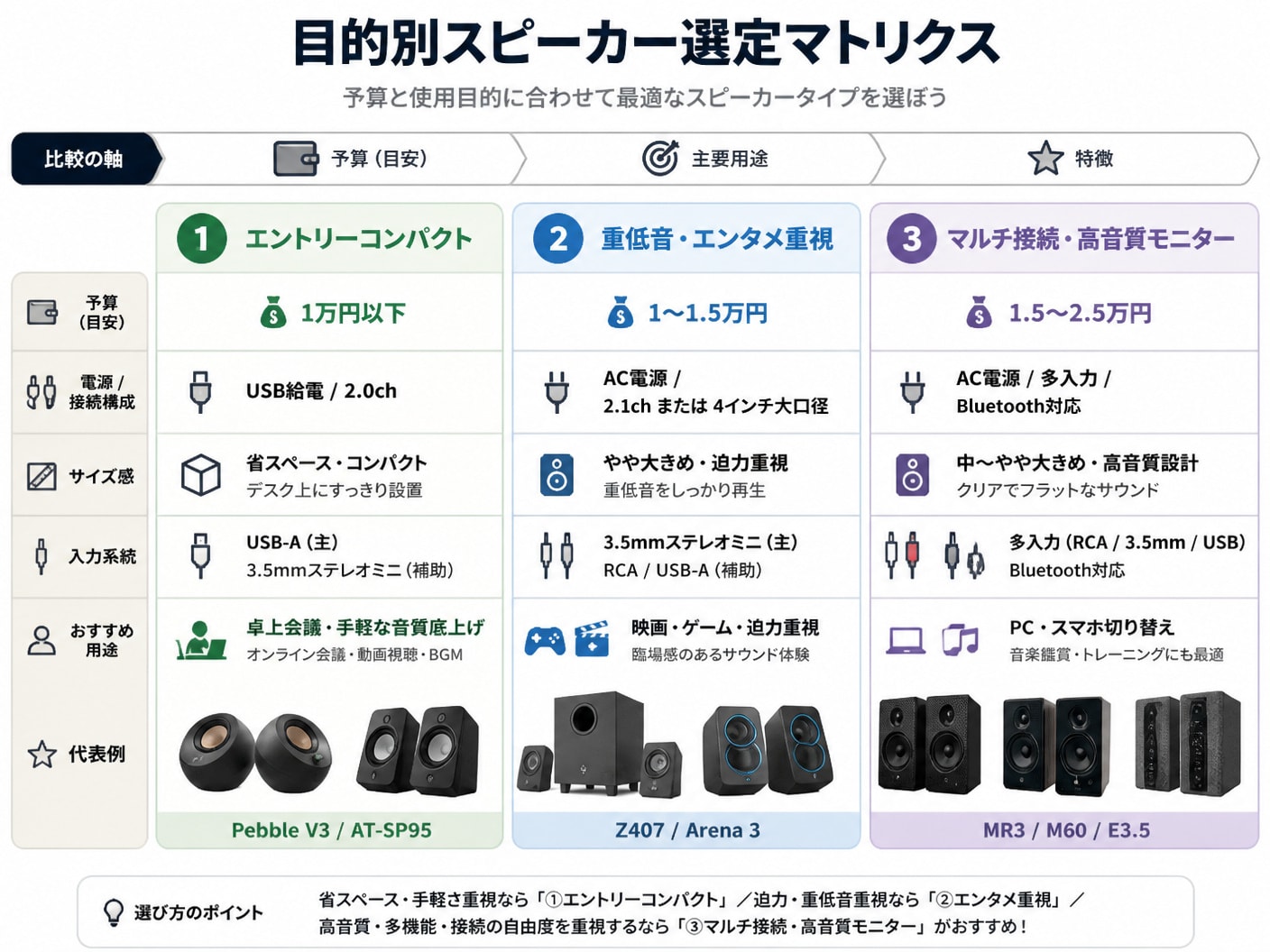
実売3,000円台のオーディオテクニカ「AT-SP95」は、USB給電でコンセント不要かつ前面ヘッドホン端子を備えた堅実な作りが魅力です。また5,000円台のCreative「Pebble V3」は、ドライバーが45度上向きに配置されており、デスク天板への音の反射を抑えて耳へダイレクトにクリアな音を届けます。
少ない予算でPC環境の音声を一気にグレードアップしたい方に最適です。
動画鑑賞やゲーム用途に適した低域のレスポンスが強い上位モデル
映画の迫力あるBGMやゲーム内での足音の定位感を正確に聞き取りたい時、安いスピーカーでは低音が潰れて情報量が削ぎ落とされてしまいます。豊かなダイナミックレンジを持つ上位モデルなら、没入感が段違いです。
1万円台半ばで手に入るロジクール「Z407」は、足元に置くサブウーファーを備えた2.1ch構成で、定格40Wのパワフルな重低音を響かせます。またSteelSeries「Arena 3」は2.0chながら4インチの大口径ドライバーとバスレフ構造により、サブウーファーなしでも切れ味の良い低音と立体的な音場を再現可能です。
エンタメやゲームの臨場感を極限まで高めてくれます。
Bluetoothと有線を素早く切り替える多機能モデル
仕事用PCでのオンライン会議と、個人用スマートフォンやタブレットでの音楽再生を1台のスピーカーでシームレスに行き来したいというニーズは非常に強いものです。入力系統の切り替え機能がスムーズなモデルを選ぶことで、日々のストレスが激減します。
Edifier「MR3」や「M60」は、高音質な有線入力に加えてBluetooth接続をサポートし、アプリや背面スイッチ等で手軽に入力を切り替えられます。Presonus「E3.5」などのスタジオモニターも有線接続の安定感と音響調整機能を持ち、マルチデバイス環境に柔軟に対応可能です。
デバイスごとにスピーカーを掛け替える手間から解放され、デスクワークの生産性と快適性が大きく飛躍します。
音質を最大限引き出すスピーカーの設置角度と高さの調整手順
どれほど高価で高性能なスピーカーを手に入れても、デスクの上の適当な場所にポンと置くだけでは本来のポテンシャルの半分も引き出せません。物理的な配置と音圧のチューニング手順を正しく実践することで、音響環境は劇的に進化します。
左右のスピーカーと耳を結ぶ正三角形の配置ルールと角度調整
スピーカーを設置したのに、ボーカルの声が中央から聞こえず全体的に音がボヤけて聞こえるという経験はないでしょうか。これはステレオ再生における音響空間(ステレオイメージ)が正しく構築されていないことが原因です。
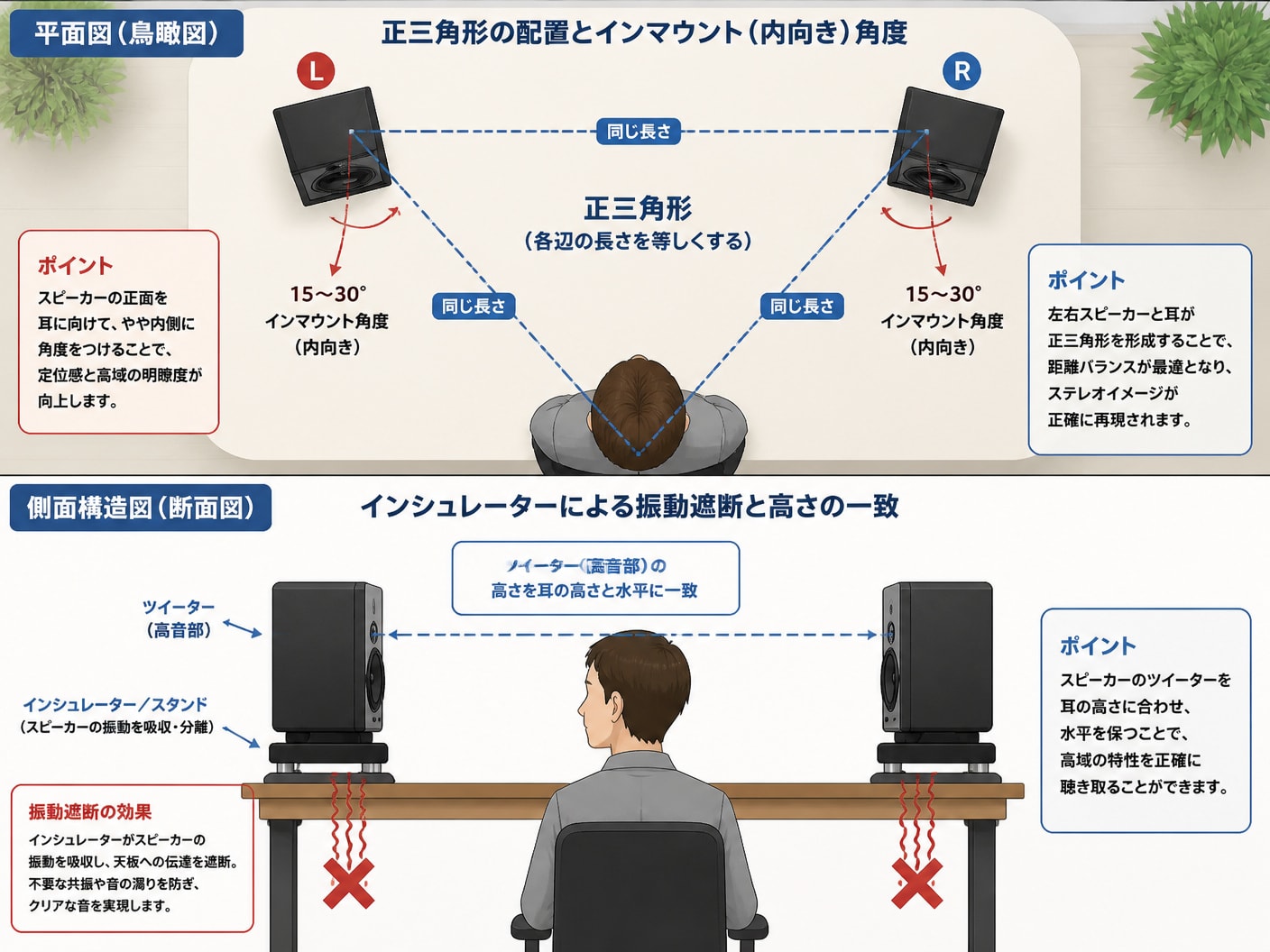
左右のスピーカーと自分の頭の位置が「一辺の長さが等しい正三角形」を描くように配置するのがセッティングのゴールデンルールです。さらに、スピーカーの正面パネルを自分の耳の方向へ少し内側に傾ける(インマウントする)ことで、高音域の直進性が活かされ、目の前にアーティストや演者が立っているかのような明確な音像が浮かび上がります。
インシュレーターを活用したデスク天板への音響振動の伝播防止
ボリュームを上げた際にデスクの天板が振動し、低域がボワボワと濁って不快に感じたことはないでしょうか。これはスピーカー本体の振動が直にデスクへ伝わり、天板全体が余計な共鳴を起こしている現象です。
スピーカーの底面とデスク天板の間に「インシュレーター」と呼ばれる制振材やスピーカースタンドを挟み込むことで、振動伝播をシャットアウトできます。真鍮製やスパイク型、あるいはゴム製のインシュレーターを点で支えるように設置すると、輪郭のハッキリした締まった低音と、濁りのないクリアな中高音域が手に入ります。
| アイテム種別 | 音響的効果 | おすすめの設置スタイル |
|---|---|---|
| ゴム・シリコン製 | 天板への振動を吸収し低音のボワつきを抑制 | 手軽に制振したい省スペースデスク |
| 金属製(真鍮・アルミ) | 音の立ち上がりを鋭くし高音域の透明感を向上 | 音の解像度を追求したい本格モニタ環境 |
| 卓上スタンド | 高さ(耳のレベル)を上げつつ振動を隔離 | モニター横で耳の高さまで底上げしたい場合 |
スマートトレーナー使用時の騒音下でも声を聞き取る音圧調整
インドアトレーナーに跨がり、大型サーキュレーターの風を浴びながらペダルを全力で回している最中、動画の音声やトレーニングアプリの指示が聞こえずイライラしたことはありませんか。高負荷時の駆動音や風切り音は、人間の声の周波数帯域と重なりやすいのです。
騒音下では単に音量を上げるだけだと音が割れて不快になるため、中音域(1kHz〜3kHz付近)を強調するイコライザー調整や、スピーカーの角度を直接耳へ向けるセッティングが有効です。音圧のピークを耳のリスニングポイントへ正確に届けることで、激しいペダリング中でも音声ガイダンスやBGMのセリフをハッキリと聞き取れるようになります。
PC・スマホ・タブレットをスムーズに切り替える接続設計
デスク周りが様々なデバイスのケーブルで絡まり、音声を切り替えるたびにプラグを抜き差しするのは時間とエネルギーの無駄です。スマートな配線設計と切り替え環境を構築することで、ストレスのない音圧コントロールが可能になります。
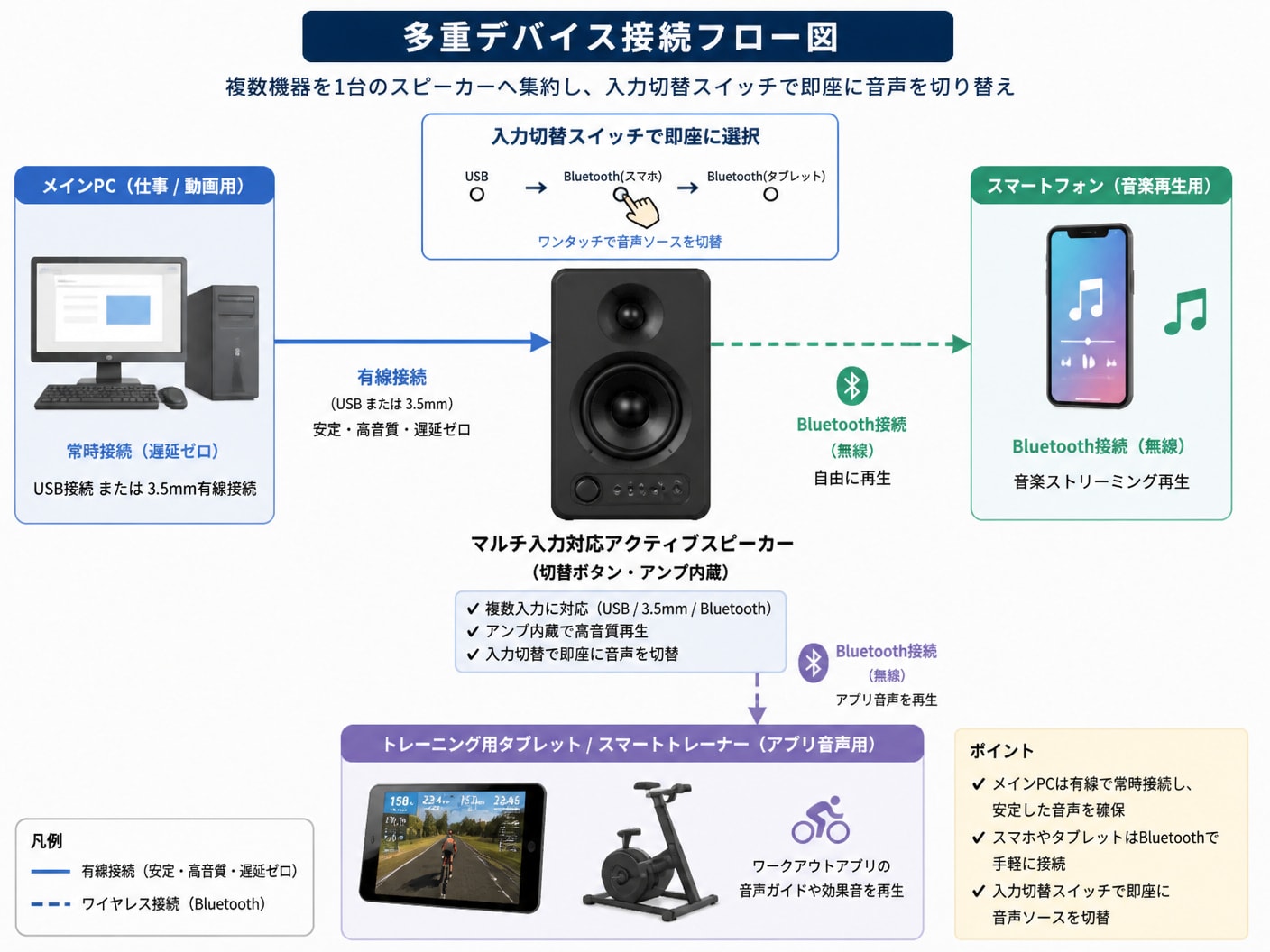
有線とBluetoothを組み合わせた多重デバイス接続
仕事用PCでWeb会議をしつつ、休憩時にはスマートフォンやスマートトレーナー用タブレットから音楽を鳴らしたい時、配線の繋ぎ変え作業は思考を中断させます。有線と無線のハイブリッド接続がこの問題を解消します。
メインのPCとはUSBや3.5mmステレオミニプラグなどの「有線」で常時接続しておき、スマートフォンやタブレットは「Bluetooth」でペアリング待機させておく接続スタイルが最も効率的です。スピーカー本体のボタン操作ひとつで入力を切り替えられるモデルを選べば、デスク上の機材構成を変えることなくマルチデバイス運用を即座に実現できます。
動画再生やトレーニングアプリ利用時に気になる音の遅延対策
ワイヤレス接続で動画やトレーニングアプリを見ている際、映像の中の動きとスピーカーから出る音がズレて違和感を覚えた場面はないでしょうか。特に速度変化が激しいアプリや動画では、わずかな音の遅れが没入感を削ぎ落とします。
Bluetooth接続時の音の遅延は「オーディオコーデック」に依存します。標準的なSBCコーデックよりも、遅延の少ない「aptX」や「AAC」、さらに低遅延な標準規格に対応したモデルを選択するか、完璧な同期を求める映像・ゲーム用途では素直に有線接続(USBまたは3.5mm)を併用するのが確実な対策です。
電源連動タップやケーブルスリーブによるデスク周りの整線技術
スピーカーのACアダプターや音声ケーブル、PCの配線がデスク裏でスパゲッティのように絡み合っていると、見栄えが悪いだけでなくノイズの混入源にもなります。美しく整理された配線は、ノイズのないクリアな音質を支える基盤です。
PCの電源ON/OFFに連動してスピーカーの電源を自動制御する「電源連動タップ」を活用すれば、電源スイッチを毎回触る手間がなくなります。さらに、複数のケーブルを1本にまとめるケーブルスリーブや配線ダクトをデスク裏に設置することで、ノイズ干渉を防ぎつつ、メンテナンス性の高いクリーンなデスク音響空間が完成します。
デスク用スピーカーの導入に関するよくある質問(FAQ)
デスク用スピーカーを購入・セッティングするにあたって、多くの人が直面する疑問や不安についてあらかじめ回答をまとめました。
モニター内蔵スピーカーから外部機器に変える明確なメリット
「液晶モニターにスピーカーが付いているのに、わざわざ外部スピーカーを買う必要があるのか」と疑問に感じるのは当然のことです。しかし、音響的な構造の差は圧倒的です。
薄型化が進む液晶モニターの内蔵スピーカーは筐体の容積が小さく、音を出すドライバーも極小なため、低音が削ぎ落とされたペラペラな音になりがちです。対して外部スピーカーは十分な容積と大口径ドライバーを備え、音圧・解像度・立体感が劇的に向上します。会議の声が聞きやすくなり、音楽や動画の迫力が段違いになることが最大のメリットです。
小音量でも低音を潰さずクリアな音声を聞き取る調整方法
夜間や集合住宅などの環境で大音量を出せない場合、音量を絞ると低音が消えてスカスカな音になってしまう悩みがよく聞かれます。小音量でも豊かなバランスを保つにはコツが必要です。
人間の耳は音量が小さくなると低音と高音を感じにくくなる特性(等ラウドネス曲線)を持っています。対策として、アンプやイコライザーの「ラウドネス機能」をONにするか、低域(100Hz前後)をわずかにブースト補正し、スピーカーを自分の耳に極力近づけて設置することで、近距離・小音量でも潰れない芯のあるサウンドを楽しめます。
まとめ
デスク用スピーカーは、接続方式・電源仕様・設置角度の3要素を最適化することで、その真価を発揮します。モニター内蔵スピーカーから一歩踏み出すだけで、仕事中のBGMや動画鑑賞、そして高強度トレーニング時の音声環境が劇的に変わります。まずはご自身のデスクサイズと必要な接続機器を整理し、快適な音響空間を手に入れてください。






コメント